
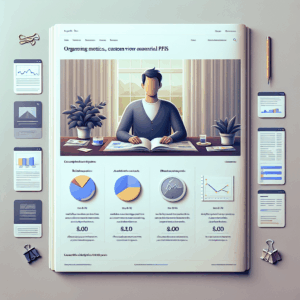
Google Ads permet de créer jusqu’à cinq vues personnalisées de l’onglet « Vue d’ensemble » : un vrai gain de temps pour piloter vos KPI 🚀
Google Ads vient de déployer une nouveauté très attendue par les annonceurs et les agences : la possibilité de créer jusqu’à cinq vues personnalisées dans l’onglet « Vue d’ensemble ». Concrètement, vous pouvez désormais organiser vos cartes, graphiques et indicateurs clés (KPI) comme vous le souhaitez pour suivre ce qui compte vraiment pour vos campagnes. Cette mise à jour, repérée et partagée sur LinkedIn par le consultant Adrian Dekker, vise à rendre le pilotage des performances plus rapide, plus visuel et plus pertinent — sans multiplier les rapports dans toute l’interface Google Ads. Cette flexibilité permettra également d’intégrer des segments personnalisés pour campagnes Display, offrant ainsi une analyse plus fine des performances de vos annonces. Les annonceurs pourront ainsi se concentrer sur des indicateurs spécifiques qui reflètent leurs objectifs stratégiques. En optimisant la visualisation des données, cette fonctionnalité facilite la prise de décisions éclairées pour améliorer l’efficacité des campagnes.
Jusqu’ici, la « Vue d’ensemble » de Google Ads était relativement figée, ce qui limitait son utilité au quotidien. Avec des vues personnalisables, vous adaptez l’écran d’accueil de votre compte à vos objectifs : acquisition de leads, e‑commerce, apps, local, B2B ou notoriété. Résultat : moins de clics, des tendances plus visibles, et des décisions plus éclairées — que vous gériez un seul compte ou un portefeuille de clients complet en agence.
Ce qui change concrètement 🛠️
Auparavant, l’onglet « Vue d’ensemble » de Google Ads proposait un ensemble standard de cartes et de graphiques. Désormais :
– Vous pouvez créer jusqu’à cinq vues personnalisées, chacune ayant sa propre sélection de cartes et de métriques.
– Chaque vue peut être organisée, renommée et configurée selon vos priorités : conversion, coût, ROAS, valeur de conversion, taux d’impression, position moyenne des annonces (remplacée par des métriques d’emplacement), segments d’appareils, etc.
– Vous gagnez en lisibilité et en cohérence : un coup d’œil suffit pour repérer les hausses de coût, les baisses de conversion, ou l’impact d’un changement d’enchères ou de budget.
– Cette approche est idéale pour les équipes qui souhaitent aligner leur suivi sur leurs workflows (ex. une vue « Performance Max », une vue « Search – Génération de leads », une vue « E‑commerce – ROAS », etc.).
En bref, Google Ads transforme son tableau de bord d’accueil en un véritable cockpit personnalisable, taillé pour les KPI qui comptent dans vos décisions quotidiennes.
Pourquoi c’est important pour les annonceurs et les agences 🎯
La personnalisation des vues dans Google Ads n’est pas un simple confort : c’est un levier de productivité et de qualité d’analyse.
– Gain de temps : moins de navigation entre les rapports. Vos indicateurs prioritaires sont tous visibles dès l’ouverture de Google Ads.
– Meilleure détection des tendances : en isolant les KPI les plus sensibles (CPA, ROAS, CTR, conversions, part d’impressions), vous repérez plus vite les points de friction.
– Meilleure collaboration : chaque membre de l’équipe peut disposer de sa vue adaptée à ses responsabilités (acquisition, branding, e‑commerce, data/BI).
– Gestion multi-comptes plus fluide : en agence, créez une vue par client et par objectif pour accélérer vos revues hebdomadaires et vos comités de pilotage.
– Décisions plus « data-driven » : en combinant graphes et cartes critiques, vous créez une narration des performances qui éclaire vos arbitrages sur les enchères, les budgets et les créations.
En somme, ces vues personnalisées permettent d’ancrer vos routines de pilotage dans la « Vue d’ensemble » de Google Ads et d’éviter l’éparpillement dans des rapports disparates, y compris le crucial.
Comment créer et configurer vos vues personnalisées dans Google Ads 🧭
Voici une méthode simple pour structurer vos dashboards dans l’onglet « Vue d’ensemble » :
Étape 1 : définir l’objectif de chaque vue 🎯
Avant de cliquer, clarifiez l’intention de votre vue. Exemples :
– Vue « Leads Search » : focus sur conversions, coût par conversion (CPA), taux de conversion, CPC, CTR, qualité du trafic (taux de rebond si intégré via GA4).
– Vue « E‑commerce ROAS » : valeur de conversion, ROAS cible/observé, coût, revenus, panier moyen, taux de conversion, taux d’impressions Shopping/PMAX.
– Vue « YouTube + Notoriété » : vues, CPV, taux de vue, portée, fréquence, incréments de brand search si suivis.
– Vue « Local » : conversions locales, clics pour appeler, demandes d’itinéraire, coût par action locale, couverture géographique.
Étape 2 : créer une nouvelle vue dans la « Vue d’ensemble » ➕
Depuis votre compte Google Ads :
– Rendez-vous dans l’onglet « Vue d’ensemble ».
– Ajoutez un nouvel onglet/une nouvelle vue personnalisée (jusqu’à cinq).
– Donnez-lui un nom clair et actionnable (ex. « Search – Leads – FR », « PMAX – ROAS – UE »).
– Sélectionnez les cartes/graphes disponibles les plus pertinents pour l’objectif défini.
Étape 3 : organiser les cartes et la lecture des KPI 🧩
Structurez votre vue du plus stratégique au plus opérationnel :
– Ligne 1 : KPI de résultat (Conversions, Valeur de conversion, ROAS, CPA/CP Conversions).
– Ligne 2 : KPI de moyens (Clics, CPC, CTR, Taux d’impressions, Budget/Coût).
– Ligne 3 : Segments d’analyse (appareil, réseau, géographie, heure du jour, requêtes – selon les cartes disponibles).
– Ligne 4 : Tendances temporelles (graphiques sur 7/14/30 jours) pour repérer les inflexions.
Astuce : privilégiez des périodes glissantes (7 ou 14 jours) pour capter rapidement un changement, tout en gardant une vue « 30/90 jours » pour mesurer la saisonnalité.
Étape 4 : aligner filtres, périodes et comparaisons ⏱️
– Appliquez des filtres pertinents (campagnes Search vs PMAX, pays, labels).
– Comparez « vs période précédente » ou « vs année précédente » pour contextualiser la tendance.
– Harmonisez les périodes entre vos vues pour éviter les biais d’interprétation.
Étape 5 : tester, itérer, standardiser 🔁
– Testez votre vue pendant une semaine : ce que vous ne consultez jamais n’a pas besoin d’y figurer.
– Épurez les cartes redondantes : trop d’infos tue l’info.
– Documentez une convention de nommage pour l’équipe (préfixe canal, objectif, marché, langue).
– Créez jusqu’à cinq vues complémentaires et verrouillez leur usage par rituel (revue quotidienne, revue hebdo, comité mensuel).
Quelles métriques suivre selon vos objectifs dans Google Ads 📊
Génération de leads (Search, Performance Max) 🧲
– Conversions (formulaires, appels, téléchargements), coût par conversion (CPA), taux de conversion.
– CPC moyen, CTR, qualité des requêtes (indirectement via CTR et taux de conversion).
– Part d’impressions sur le réseau de recherche, pertes dues au budget/au rang.
– Analyse par appareil et zone géographique pour l’allocation budgétaire.
E‑commerce (Shopping, Performance Max) 🛒
– Valeur de conversion, ROAS, coût, marge estimée (si rapprochée via BI), panier moyen.
– Taux d’impressions Shopping/PMAX et couverture produit (flux), données d’attribution (clics vs conversions).
– Tendances par catégorie de produits, audiences et segments d’intention.
Branding et vidéo (YouTube) 📺
– Vues, taux de vue, CPV, portée et fréquence.
– Clics vers le site, taux d’engagement, signaux de recherche de marque en aval (si suivis).
– Analyse créative : formats qui performent (in-stream, in-feed), durées et hooks.
Au-delà du simple suivi des KPI, la performance de voscampagnesYouTubedépend intrinsèquement de la qualité despartenariatscréatifs. Pour maximiser l’impact de vos annonces vidéo,Googleintègre désormais unespacedédié facilitant larechercheet lagestiondes influenceurs. Grâce à la fonctionnalitéCreator Search, vous pouvez identifier lecréateuridéal via desmots–clésciblés, analyser sesvueshistoriques et orchestrer la collaboration au service de votremarque. Cette approche centralisée permet non seulement de gagner du temps, mais aussi d’aligner vos contenus avec des objectifs deconversionsprécis en travaillant avec les bonscréateurs. Pour maîtriser ce nouvel outil et enrichir vos tableaux de bord, consultez notre dossier complet sur Google Ads: Creator Search et hub de gestion créateurs.
Pour les acteurs du B2B, la personnalisation des vues est indispensable pour piloter des cycles de vente longs. Il est crucial de surveiller la capacité de chaquecampagneàgénérerdes leads qualifiés, et non de simples clics. En configurant un tableau de bord dédié, vous analysez mieux l’impact de vosannoncessur le réseau derechercheouYouTubeet l’efficacité de votreciblage. Cette rigueur permet d’allouer intelligemment votrebudgetsur lesmots–clésperformants et d’optimiser vospagesde destination. C’est essentiel, car pour les entreprises B2B : les avantages de Google Ads sont nombreux, allant d’unevisibilitéaccrue auprès des décideurs à l’utilisation d’extensionsspécifiques pour booster lesconversionsde voscampagnes.
Si votre stratégie vise à éveiller l’intérêt en amont de la recherche active, vos tableaux de bord doivent intégrer les spécificités de la . Pour ce type de campagne, concentrez vos vues sur l’impact des formats visuels et vidéo diffusés sur YouTube et Discover. Il est essentiel de surveiller les signaux d’engagement pour comprendre comment votre marque résonne auprès d’une audience nouvelle, tout en analysant les segments d’audiences qui convertissent le mieux. Contrairement aux campagnes classiques, l’allocation du budget doit ici soutenir une phase d’apprentissage pour que les annonces trouvent leur cible. En isolant ces métriques, vous piloterez efficacement la transformation de cette demand latente en un volume de conversions tangible pour Google.
Apps (UAC) 📱
– Installations, coût par installation (CPI), événements in‑app clés, valeur à vie estimée (LTV).
– ROAS sur fenêtre J7/J30, rétention, segmentation par source d’inventaire.
Local et retail physique 📍
– Conversions locales (appels, itinéraires), coût par action locale.
– Couverture zones et rayon, horaires, interactions par appareil.
– Corrélation trafic magasin/campagnes si vous disposez de conversions en magasin.
Exemples de vues personnalisées efficaces dans Google Ads 🧪
Vue « Search – Leads – FR »
– Cartes en haut : Conversions, CPA, Taux de conversion, Coût, Clics, CTR.
– Graphes : Conversions et CPA sur 14 jours, avec comparaison vs 14 jours précédents.
– Segments : Appareil, Heure de la journée, Zone (région), Recherche vs Réseau de partenaires.
– Indicateurs de couverture : Part d’impressions et pertes (budget/rang) pour guider enchères et budgets.
Vue « PMAX – ROAS – E‑commerce »
– Cartes en haut : Valeur de conversion, ROAS, Coût, Revenus, Taux de conversion.
– Graphes : Valeur de conversion et ROAS sur 30/90 jours pour capter saisonnalité.
– Segments : Catégories produits (si disponible via cartes), appareils, zones, audiences.
– Alerte visuelle : cartes de tendance du coût vs revenus pour repérer immédiatement une dérive d’efficacité.
Vue « YouTube – Notoriété »
– Cartes en haut : Vues, Taux de vue, CPV, Portée, Fréquence.
– Graphes : Portée/Fréquence sur 7 et 30 jours, plus un graphe des clics vers le site.
– Segments : format (in‑stream/in‑feed), appareil, zone. Suivi complémentaire : trafic marque en Search (via un autre rapport).
Bonnes pratiques d’UX et de gouvernance pour vos vues Google Ads ✅
1) Noms clairs, périmètre clair
Utilisez un format constant : Canal – Objectif – Marché – Langue (ex. « Search – Leads – FR », « PMAX – ROAS – DE »). Cela évite les confusions et accélère l’adoption par l’équipe.
2) Moins, c’est mieux
Ne surchargez pas les vues. Chaque carte doit répondre à une question business précise. Supprimez les éléments consultés rarement ou redondants.
3) Cohérence temporelle
Alignez les fenêtres de temps et les comparaisons. Passer de 7 à 90 jours sans logique rend la lecture bancale. Définissez : vue « quotidienne » (7/14 jours), vue « hebdo » (30 jours), vue « mensuelle » (90 jours).
4) Standardisez entre comptes
En agence, créez un modèle type par objectif (Leads, ROAS, Branding) et appliquez-le à chaque compte. L’apprentissage est plus rapide, les revues sont plus fluides.
5) Liez la vue aux rituels d’équipe
Décidez quand et pourquoi ouvrir chaque vue. Exemple : vue « Leads » chaque matin pour vérifier CPA et volume ; vue « ROAS » en comité hebdo pour arbitrer les budgets.
Astuces pour gagner du temps et fiabiliser vos décisions ⏱️
Utilisez des libellés et structures claires
Les cartes de la « Vue d’ensemble » gagnent en pertinence si vos campagnes et groupes d’annonces sont étiquetés par objectif, audience, produit et pays. Les filtres deviennent alors ultra efficaces.
Combinez vues et alertes
Les vues personnalisées montrent, les alertes réagissent. Mettez en place des règles/alertes (ex. CPA > seuil, ROAS < cible, budget dépensé à 80% à midi) pour ne rater aucune anomalie.
Comparez par segments clés
Croisez appareils, zones et heures/jours pour détecter des gisements d’efficacité : réallouer les budgets sur les créneaux et zones forts, ajuster les modificateurs d’enchères si pertinents.
Cadrez vos KPI
Définissez des bornes « saines » pour chaque KPI (ex. CPA cible, ROAS cible) et ajustez la lecture des cartes en conséquence. La vue devient un baromètre plutôt qu’une simple collection de chiffres.
Limites et points d’attention ⚠️
Déploiement progressif
Comme souvent chez Google Ads, la fonctionnalité peut être déployée par vagues. Si vous ne la voyez pas encore, vérifiez à nouveau d’ici quelques jours/semaines.
Jusqu’à cinq vues
La limite de cinq vues oblige à prioriser. Plutôt que de couvrir tous les cas, ciblez vos usages majeurs et conservez des rapports détaillés pour l’analyse approfondie.
Un tableau de bord, pas un substitut aux rapports
La « Vue d’ensemble » personnalisée est idéale pour surveiller et orienter. Pour les analyses fines (requêtes, enchères, chemins d’attribution, flux produits), continuez d’utiliser les rapports dédiés ou votre stack BI.
Contexte et attributions
Les variations affichées doivent être lues à la lumière de l’attribution choisie, des fenêtres de conversion et des changements récents (créations, budgets, stratégies d’enchères). Documentez les changements pour expliquer les variations.
Impact stratégique : vers un pilotage plus visuel et plus rapide 📈
L’ouverture du rapport Channel Performance s’inscrit dans une tendance de fond : rendre la donnée plus accessible au quotidien, au plus près des décisions. Les équipes passent moins de temps à chercher l’information et davantage à agir. En personnalisant la « Vue d’ensemble », vous transformez un écran statique en un tableau de bord opérationnel, cohérent avec vos objectifs business..
Pour aller au-delà du simple suivi et concrétiser la performance de vos campagnes e-commerce, l’activation d’offres spécifiques est un levier puissant. En effet, la mise en avant de remises ou de codes promo directement dans vos annonces peut significativement booster l’attractivité et, par extension, améliorer le ROAS. Cela complète parfaitement votre tableau de bord en générant des données plus favorables à l’analyse.
Toutefois, la pertinence de ce pilotage visuel s’effondre si votre compte subit une suspension inattendue. La stabilité des campagnes repose sur une conformité stricte, un domaine où Google innove désormais grâce à Gemini. Ce modèle d’IA peut analyser vos pages de destination et vos mots-clés avec une précision telle que les annonceurs font face à beaucoup moins d’erreurs techniques. En cas de litige, la gestion des appels est également transformée : une réponse à un appel est souvent apportée sous 24heures. Pour sécuriser vos revenus et éviter les coupures, découvrez comment Google Ads réduit de 80% les suspensions erronées.
Cette refonte visuelle s’inscrit d’ailleurs dans une trajectoire technologique majeure, marquant le passage de l’achat de mots–clés à une ère dominée par la data et l’intelligence artificielle. Alors que les campagnes modernes comme PMax utilisent désormais des signaux avancés pour diffuser vos annonces sur la Recherche et YouTube, la capacité à interpréter ces données devient le véritable atout stratégique des annonceurs. Il ne s’agit plus seulement de gérer des enchères, mais de piloter la valeur réelle et la mesure pour faire grandir votre marque durablement. Pour saisir tous les enjeux de cette transformation historique et anticiper les futurs standards du marché, découvrez notre dossier spécial : Google Ads : 25 ans d’IA publicitaire. Une lecture indispensable pour comprendre comment Google continue de réinventer la publicité digitale.
En complément de ce pilotage visuel, la fiabilisation de vos décisions passe par une gestion prudente des recommandations de Google. Si l’automatisation peut maximiser votre performance (ex. passage aux enchères au ROAS cible sur PMax), certaines suggestions comme l’extension vers la requête large sur vos mots clés de marque risquent de dégrader le volume de conversions qualifiées. Il est essentiel de vérifier l’impact sur vos listes d’exclusion et la sécurité du compte avant validation. Pour apprendre à trier ces opportunités sans risque, consultez notre article : Google Ads : recommandations utiles et sécurité.
Parallèlement à cette surveillance des performances, la pérennité de votre compte repose sur le respect strict des politiques de Google. Une suspension soudaine peut anéantir tous vos efforts d’optimisation, rendant vos nouvelles vues inutiles. Heureusement, l’écosystème évolue pour offrir plus de transparence aux annonceurs. Grâce à l’analyse affinée des signaux de conformité, les faux positifs diminuent et les suspensions d’annonces Google Ads deviennent plus justes. En cas de blocage, les procédures d’appel s’accélèrent, la majorité étant traitée en moins d’un jour. Cette stabilité accrue signifie que les entreprises peuvent désormais se focaliser sur l’optimisation de leurs mots–clés et de leurs pages de destination, sans craindre que leurs campagnes ou leurs annonces ne soient interrompues par erreur.
Dans cette même logique de supervision via votre interface, l’intelligence artificielle franchit un nouveau cap avec l’arrivée d’Ads Advisor. Cet outil conversationnel de Google peut désormais scanner votre compte pour formuler des recommandations sur la structure de vos campagnes Search ou Shopping. Bien qu’il identifie des mots–clés pertinents et propose des variantes d’annonces pour stimuler vos conversions, l’automatisation ne doit pas exclure le contrôle humain sur le réseau de recherche. Si l’assistance est réelle, Ads Advisor est un outil prometteur, mais pas encore fiabilisé pour piloter seul vos budgets. Il reste indispensable de vérifier chaque suggestion avant de l’appliquer pour garantir la performance.
Dans cette même dynamique d’évolution, il devient essentiel d’intégrer des leviers comme pour nourrir vos tableaux de bord. Contrairement à la recherche traditionnelle, ces campagnes mobilisent les signaux puissants de Google pour identifier des audiences qualifiées sur Discover, Gmail et YouTube. En déployant des formats visuels immersifs pour vos produits, vous maximisez la zone couverte par votre marque et stimulez la demand latente bien en amont du clic. Cette approche assure la génération d’un volume important de conversions incrémentales, dont la valeur réelle s’analyse souvent sur une fenêtre de plusieurs jours, rendant l’usage de vos vues personnalisées encore plus stratégique pour piloter ces tendances.
Au-delà de l’optimisation du pilotage, l’écosystèmeGoogleévolue pour centraliser la production des actifs visuels, levier indispensable despartenariatssurYouTube. Si vos nouvelles vues personnalisées permettent de mieux suivre lesconversions, la performance desformatspublicitaires repose avant tout sur la pertinence du message. C’est dans cette optique que s’inscritCreator Search, un outil conçu pour simplifier larechercheet lagestiondescréateurs. En accédant à unespacedédié directement dans l’interface, vous pouvez désormais identifier le boncréateurgrâce à des mots-clésciblés, analyser sesvueset orchestrer la collaboration au service de votremarque. Cette intégration vise à fluidifier les échanges pour que la stratégie d’influence s’aligne parfaitement avec vos objectifs de performance. Pour maîtriser cette nouvelle brique fonctionnelle et optimiser vos workflows, découvrez notre guide complet sur Google Ads: Creator Search et hub de gestion créateurs.
Pour les annonceurs : c’est l’occasion de formaliser vos KPI, d’aligner marketing et ventes (leads qualifiés vs volume brut), et d’itérer sur vos arbitrages budget/enchères plus sereinement.
Pour les agences : c’est un moyen d’industrialiser la lecture des comptes, de standardiser les comités clients et d’objectiver les recommandations avec des vues convergentes.
FAQ rapide sur les vues personnalisées de la « Vue d’ensemble » Google Ads ❓
Combien de vues peut-on créer ?
Jusqu’à cinq vues personnalisées par compte Google Ads.
Est-ce disponible pour tous les utilisateurs ?
Le déploiement semble progressif. Si l’option n’apparaît pas encore, elle devrait arriver prochainement.
Peut-on dupliquer une vue ?
Si l’interface propose la duplication, utilisez-la pour gagner du temps. Sinon, recréez la structure en suivant votre convention de nommage. L’essentiel est de standardiser.
Ces vues remplacent-elles les rapports ?
Non. Elles servent de cockpit quotidien. Les rapports détaillés et exports (ou votre BI) restent indispensables pour analyser en profondeur et partager des bilans.
L’ajout de vues impacte-t-il les performances ?
Non. Il s’agit d’une couche d’interface. En revanche, une meilleure visibilité aide à prendre des décisions plus rapides et plus pertinentes.
Checklist d’implémentation pour vos vues Google Ads 🧾
– Définissez 2 à 4 objectifs clés par compte (Leads, ROAS, Branding, Local).
– Créez une vue par objectif, avec des KPI bien hiérarchisés.
– Appliquez une convention de nommage stable (Canal – Objectif – Marché – Langue).
– Harmonisez les périodes d’analyse et activez les comparaisons pertinentes.
– Testez la lisibilité pendant une semaine, retirez le superflu.
– Reliez chaque vue à un rituel (quotidien/hebdo/mensuel).
– Couplez vues + alertes pour sécuriser la détection d’anomalies.
Bottom line : un petit changement, un grand effet pour votre pilotage Google Ads 💡
La possibilité de créer jusqu’à cinq vues personnalisées sur la « Vue d’ensemble » de Google Ads peut sembler modeste, mais ses effets sont majeurs : suivi plus rapide des KPI, meilleure détection des tendances, collaboration facilitée, et décisions plus data‑driven. Pour en tirer pleinement parti, structurez vos vues par objectifs, alignez les périodes, épurez les cartes, et ancrez ces dashboards dans vos rituels d’analyse. Vous ferez de la page d’accueil de Google Ads un véritable poste de commandement — au service de vos résultats. En intégrant ces vues personnalisées dans votre routine quotidienne, vous serez en mesure d’identifier rapidement les opportunités d’amélioration et de réagir efficacement. Cela vous permettra non seulement d’optimiser vos campagnes Google Ads, mais aussi d’affiner votre stratégie globale en vous basant sur des données concrètes. En fin de compte, une utilisation intelligente de ces outils propulsera vos performances publicitaires vers de nouveaux sommets.
Cette nouveauté a été repérée par Adrian Dekker sur LinkedIn, et s’inscrit clairement dans la volonté de Google Ads de rapprocher l’insight de l’action. À vous de jouer : construisez vos cinq vues, et transformez votre manière de piloter vos campagnes.
Ces outils de visualisation optimisent l’analyse des données, mais la performance globale de vos campagnes dépend aussi de la pertinence de vos cibles. Ainsi, l’efficacité des décisions stratégiques prises via ces tableaux de bord personnalisés est directement amplifiée par la capacité à réengager des segments d’utilisateurs qualifiés. Cela devient encore plus accessible suite à l’abaissement du seuil audience 100 utilisateurs pour le remarketing Google.
